Simulateur Intelligent Linky
Simulez et Comparez vos Tarifs d'Électricité
Découvrez l'abonnement le moins cher et optimisez votre budget électricité en analysant directement votre historique de consommation réelle.
100% Local & Privé
Toutes vos données sont traitées en local dans votre navigateur. Aucun cookie, aucun tracker, aucune transmission réseau.
Précision Réelle
Nous simulons les grilles tarifaires en vigueur sur votre consommation passée heure par heure pour un résultat ultra-précis.
Conseils & Optimisation
Déterminez si l'option Heures Creuses ou l'abonnement Tempo d'EDF est rentable pour vous sans modifier vos habitudes.
Multi-fournisseurs
Compatible avec les exports de données EDF, Enedis, TotalEnergies, Strasbourg Électricité et Home Assistant (.csv, .xlsx).
Configuration de base
Disponible sur votre facture d'électricité.
Jour supplémentaire à tarif avantageux pour les forfaits EDF Zen Plus.
Heures Creuses (Bleu HC)
Saisissez vos tranches horaires. Arrondies à la demi-heure la plus proche.
Soirée (J1)
Nuit (J2)
Midi (J2)
Données Linky
Déposez votre fichier ici (.csv, .xlsx)
Ou cliquez pour explorer vos répertoires
- Récupérez sur le site d'EDF votre consommation.
- Dézippez ce répertoire.
- Utilisez le fichier "mes-puissances-atteintes-30min-XXXX.csv".
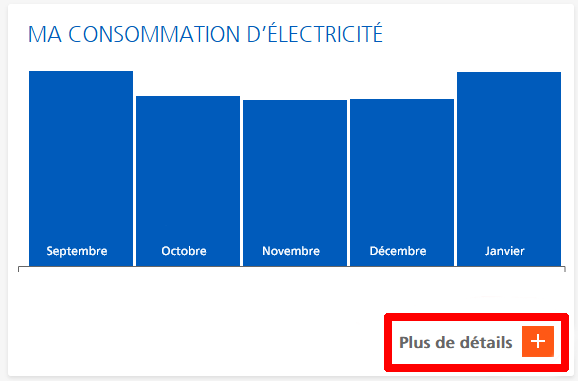
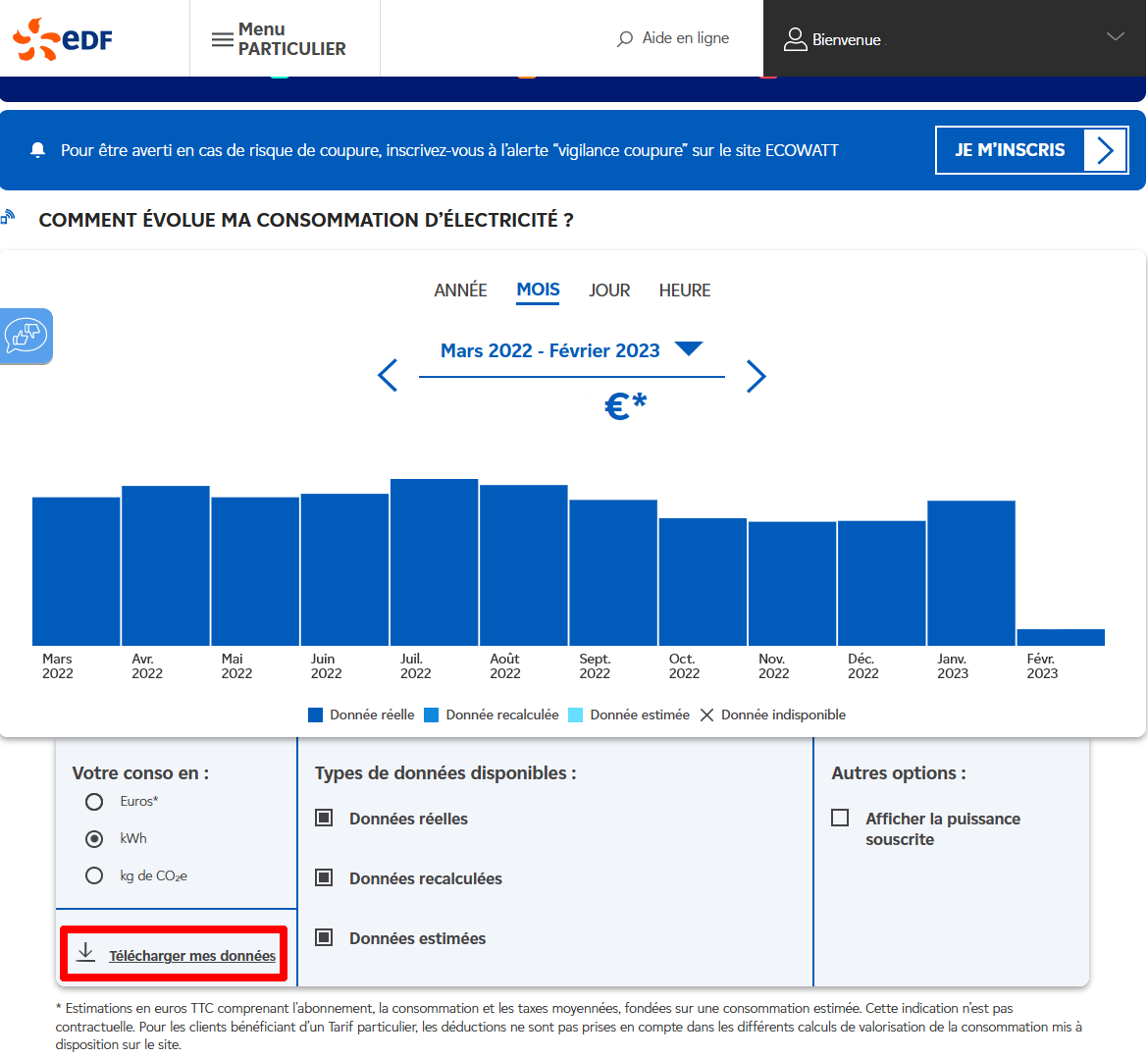
- Rendez-vous sur le site d'Enedis.
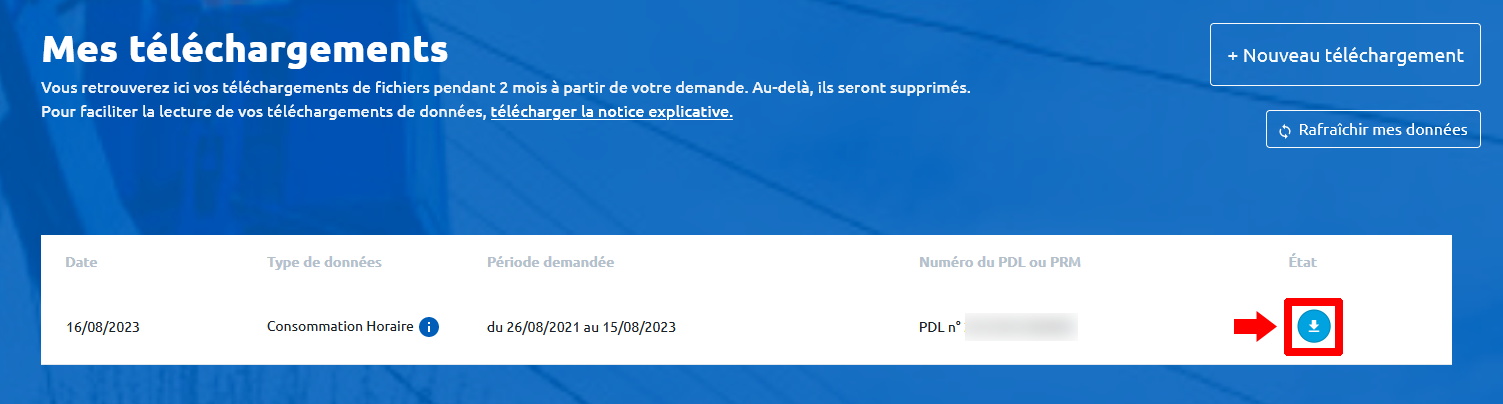
- Cliquez sur "Nouveau Téléchargement".
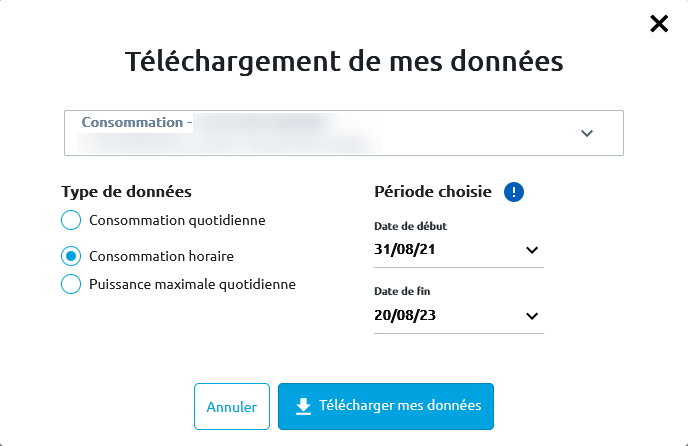
- Sélectionnez la date de début la plus ancienne possible.
- Cliquez sur "Télécharger mes données".
- Utilisez le fichier "Enedis_Conso_Heure_DATEDEBUT-DATEFIN_XXXXX.csv".

- Rendez-vous sur le site de TotalEnergies.
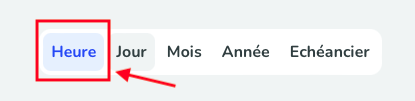
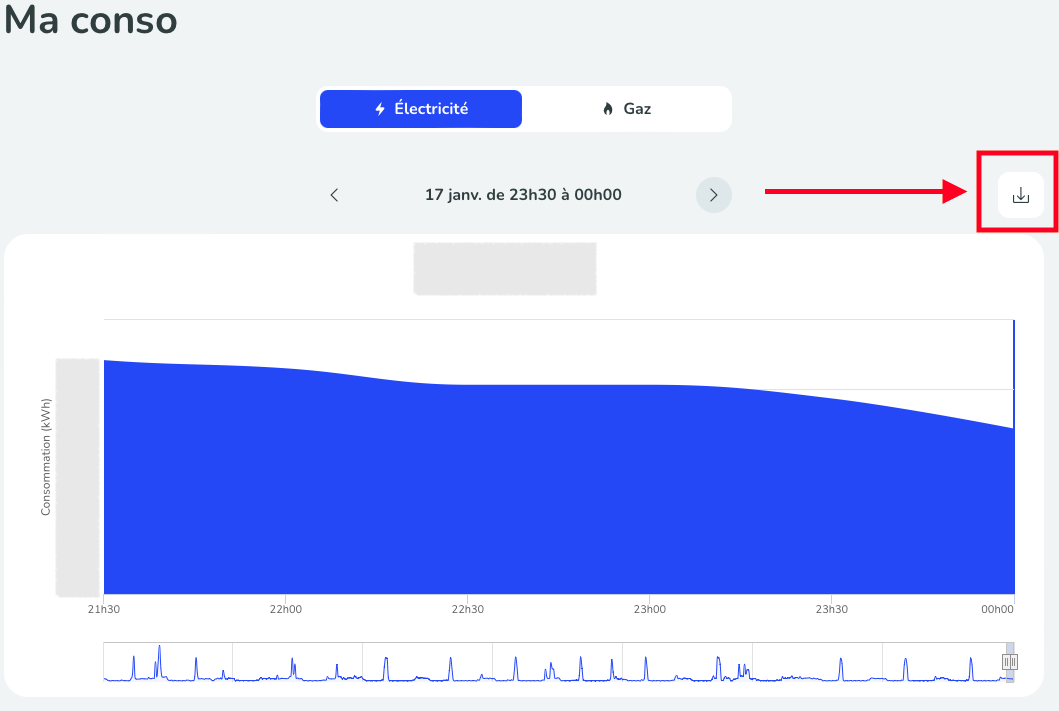
- Cliquez sur "Électricité", puis sélectionnez "Heure".
- Cliquez sur "Télécharger" (données d'historique jusqu'à 3 ans).
- Utilisez le fichier "0123456789-NOM-PRENOM.csv".

- Rendez-vous sur le site de Strasbourg Électricité Réseaux.
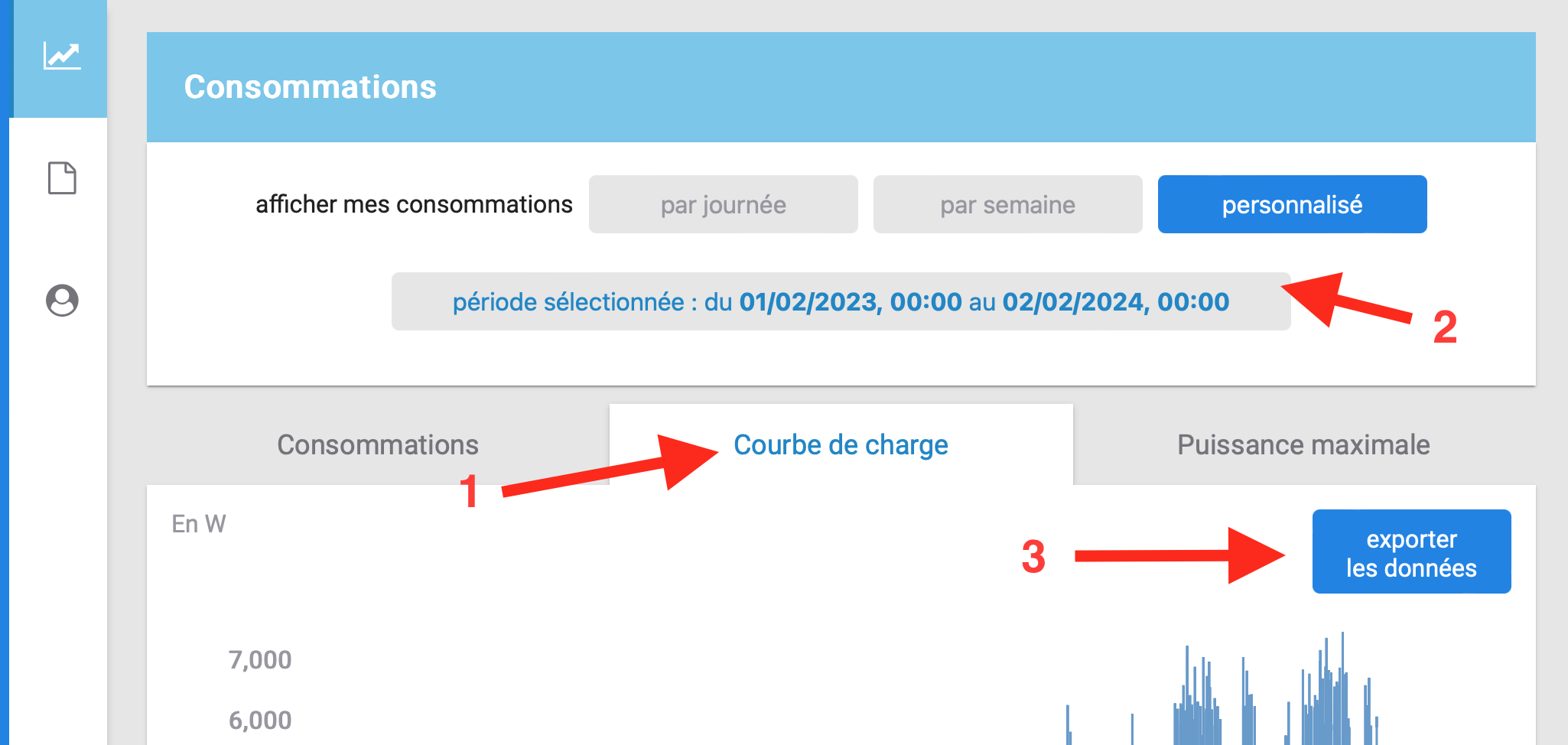
- Cliquez sur "Courbe de charge".
- Choisissez une période personnalisée (d'au moins 1 an si possible).
- Cliquez sur "Exporter les données".
- Utilisez le fichier sans le renommer : "export_courbe_charges.csv".
- Récupérez votre export de consommation au quart d'heure depuis Home Assistant.
- Utilisez le fichier sans le renommer : "history.csv".